タイトルが決まったら、次は見出し(H2/H3)を作ります。
ここで決めた見出しが、そのまま記事の骨組みになります。
本文はあとで、この見出しに沿って埋めるだけでOKです✍️
このステップの目的
- 読者が記事の中で迷わない
- 「知りたいこと」にまっすぐ辿り着ける
- クリックしたあとにすぐ戻られないようにする
つまり、見出しは「記事の中の道案内」です。
見出し=読者が知りたい順番を並べるだけ
「何を書こう…」ではなく、
- 読者はここを知りたい
- その次にこれが知りたい
- 最後にここが気になる
という順番に並べるだけでOKです。
これが「読者が迷わないブログ」になりますよ。
アメブロには2つの「見出し」がある
アメブロの投稿画面には、
- 大見出し(=H2)
- 中見出し(=H3)
という2種類の見出しがあります。

難しいことは考えなくて大丈夫です。
大見出しと中見出しの2階建てだと思えばOKですよ。
4つの記事型は読者の知りたい順番が違う
第3章で学んだ内容を、ここでそのまま使います👇
| 型 | 読者が知りたいこと |
|---|---|
| どこで売ってる | 今すぐ買える場所 |
| 口コミ | 買う前の不安 |
| 比較 | 違い・どっちがいいか |
| おすすめ/ランキング | どれを選べばいいか |
つまり、見出しは記事の型=読者心理の順番に合わせて作ります。
大見出し(H2)は「型テンプレ」をそのまま使う

まずはテンプレどおり並べてみましょう。
どこで売ってる型の見出し構成テンプレート
- 冒頭文(どこで買える?の結論)
- 実店舗
- 通販
- 安く買う方法
- まとめ
口コミ型の見出し構成テンプレート
- 冒頭文(口コミ評判の結論)
- 気になる口コミ
- 良い口コミ
- ◯◯がおすすめな人
- ◯◯をおすすめしない人
- まとめ
比較型の見出し構成テンプレート
- 冒頭文(比較・違いの結論)
- AとBの違い
- Aがおすすめな人
- Bがおすすめな人
- まとめ
おすすめ・ランキング型の見出し構成テンプレート
- 冒頭文(おすすめランキングの結論)
- 選び方のポイント
- ランキング(1〜3位)
- 1位○○
- 2位○○
- 3位○○
- まとめ
中見出し(H3)は「関連キーワード(再検索ワード)」を入れる場所
中見出しは、
- サジェスト
- 関連キーワード
- 再検索されそうな言葉
を小分けして入れる場所です。
比較型の例でいうと…
冒頭文(比較・違いの結論)
H2:AとBの違い
└ H3:違い① 重さ
└ H3:違い② 価格
└ H3:違い③ 機能
H2:Aがおすすめな人
H2:Bがおすすめな人
H2:まとめ
このときのH3は
- 「AとBの違い①重さ」
- 「AとBの違い②価格」
- 「AとBの違い③機能」
のような再検索キーワードをそのまま入れる場所です。
型ごとのH3のイメージ例
①どこで売ってる型
H2:実店舗の販売
└ H3:ドラッグストア
└ H3:ドンキホーテ
└ H3:ロフト・東急ハンズ
H2:通販での販売
└ H3:楽天
└ H3:Amazon
└ H3:公式サイト
→「◯◯ 店舗」「◯◯ ドンキ」のような再検索ワードをH3に入れるイメージ。
②口コミ型
H2:気になる口コミ
└ H3:作動音が大きい
└ H3:価格が高い
└ H3:本体が少し重たい
H2:◯◯がおすすめな人
└ H3:こんな悩みがある人
└ H3:こんな使い方をしたい人
→「◯◯ 効かない」「◯◯ 高すぎる」のようなキーワードをここに落としていくイメージ。
③比較型
大見出し:AとBの違い
└ 中見出し:違い① 重さ
└ 中見出し:違い② 価格
└ 中見出し:違い③ 機能
→「A B 違い 重さ」「A B 比較 価格」みたいな再検索キーワードを、H3に分けて入れる。
④ランキング型
H2:選び方のポイント
└ H3:価格で選ぶ
└ H3:軽さで選ぶ
└ H3:デザインで選ぶ
→「◯◯ 選び方 」のようなキーワードをH3に入れるイメージ。
実際の操作(アメブロ編集画面)
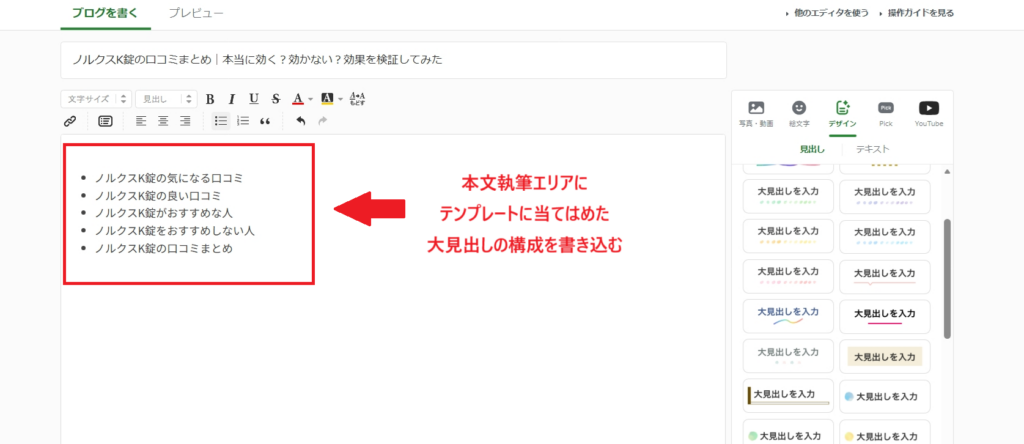
1 本文エリアにテンプレの流れを置く
2 「デザイン」→見出し→大見出しを選択
例題:ノルクスK錠 口コミ
①まずは本文にテンプレの流れを置く
アメブロの記事を書くときは、最初に本文エリアへ「テンプレの流れ」を並べておくとスムーズです。
- 見出しの順番が決まる
- 何を書けばいいか迷わない
- 空欄を埋めていく作業になる
まずレールを敷いて、そこに文章をのせていくイメージです。
テンプレは上記4つ(どこで売ってる・口コミ・比較・ランキング)から選びましょう。
第4章で選んだキーワードをテンプレに当てはめてみます。
大見出しはテンプレ通りに入れる
- ノルクスK錠の気になる口コミ
- ノルクスK錠の良い口コミ
- ノルクスK錠がおすすめな人
- ノルクスK錠をおすすめしない人
- ノルクスK錠の口コミまとめ
中見出し=関連キーワードを置く
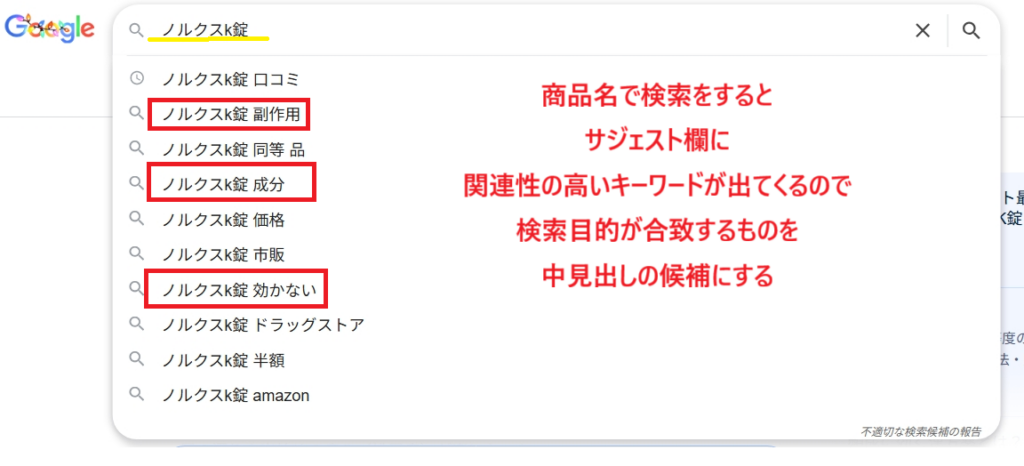
中見出し(H3)には読者が次に知りたいキーワードを置きます。
中見出しには、再検索キーワードを優先的に選びましょう。
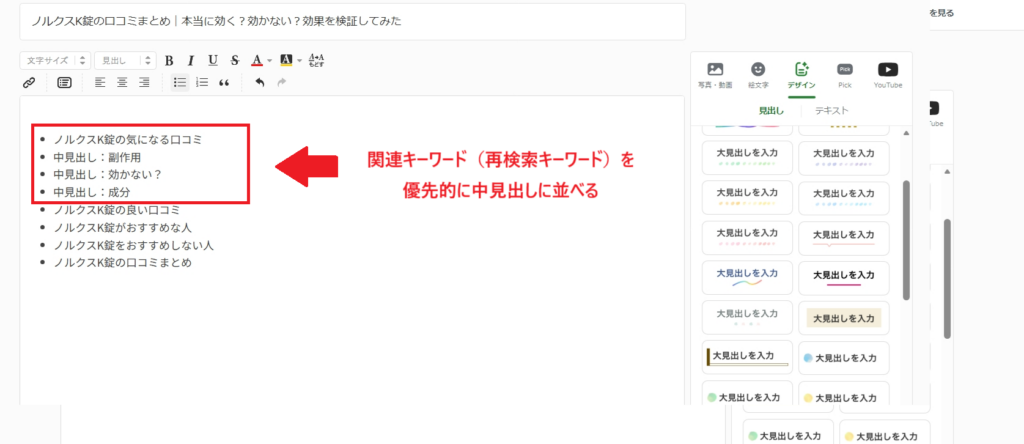
今回の例題なら👇
大見出し:ノルクスK錠の気になる口コミ
- 中見出し:副作用
- 中見出し:効かない?
- 中見出し:成分
こんな風にすると、読者の迷いが減って成約に近づきますよ。
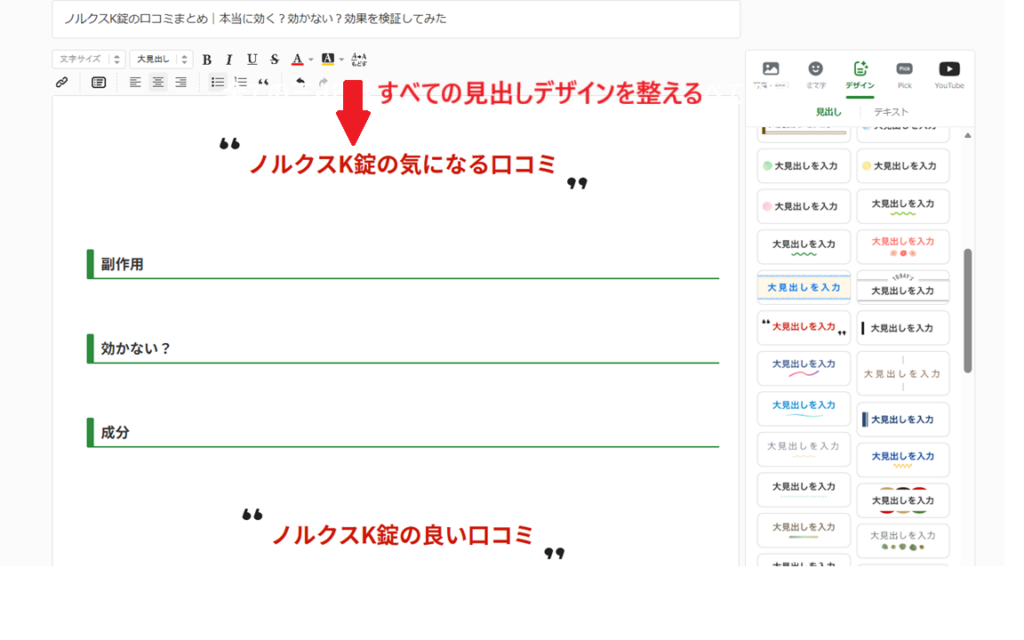
②見出しデザインを選択する
デザイン(見た目)も整えておくと読みやすさが一段上がります。
アメブロは、見出しごとにデザインを変更できます。
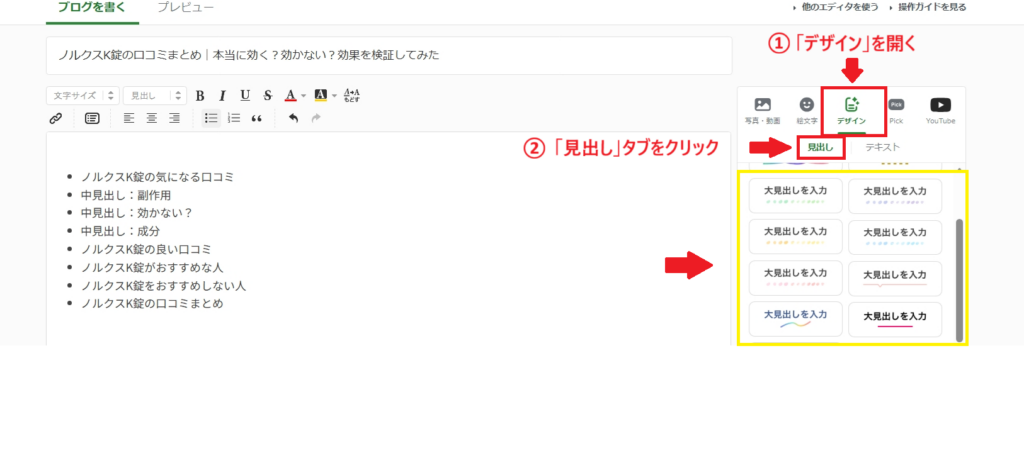
1.見出しの行をクリック
2.「デザイン」タブから「見出し」 を選択
3.好みのデザインをクリック
まず、デザインを整えたい見出しの行にカーソルを合わせてクリックします。
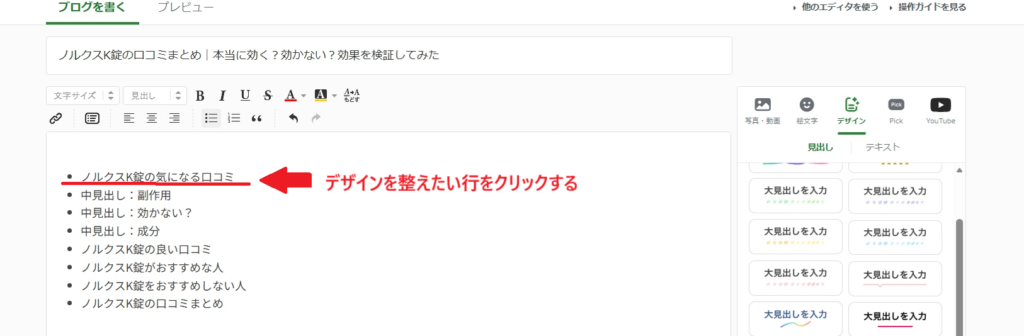
次に、デザイン選びます。
「デザイン」欄の見出しタブを開いて、好きなデザインを選びましょう。
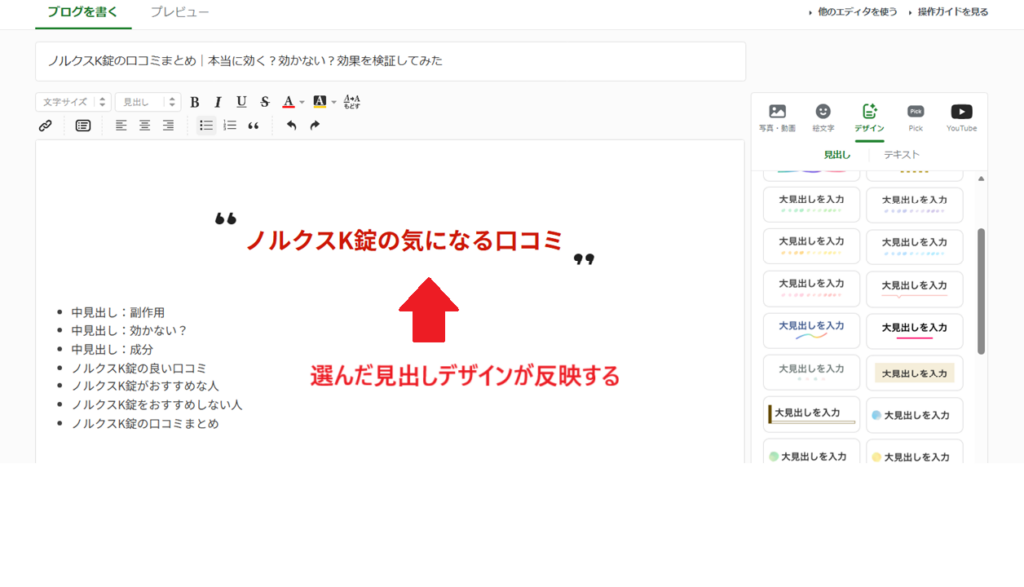
選んだデザインが見出しに反映されます。
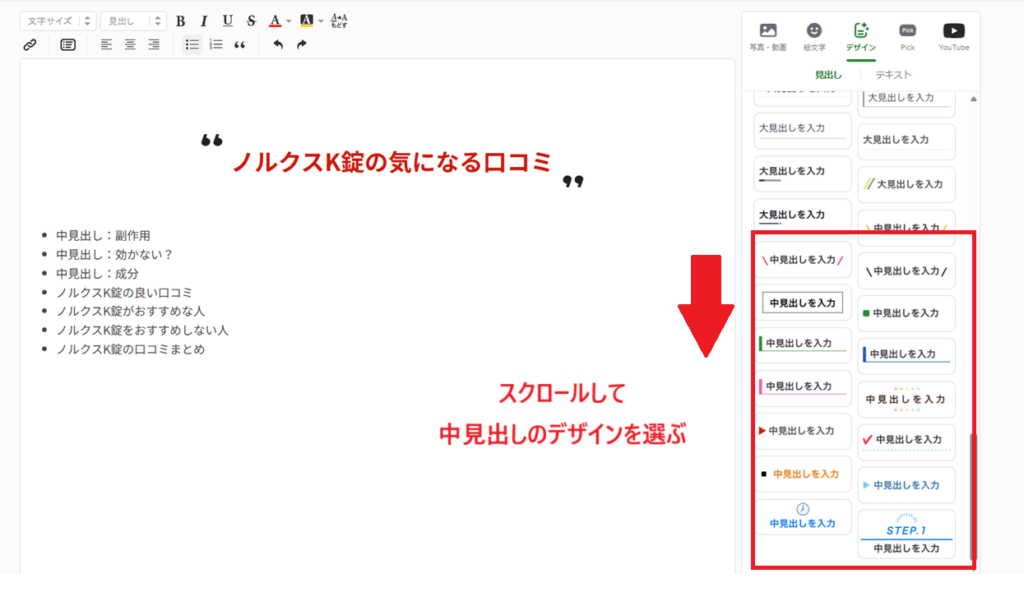
中見出しは、中見出しのデザインから選択します。
中見出しが反映されました。
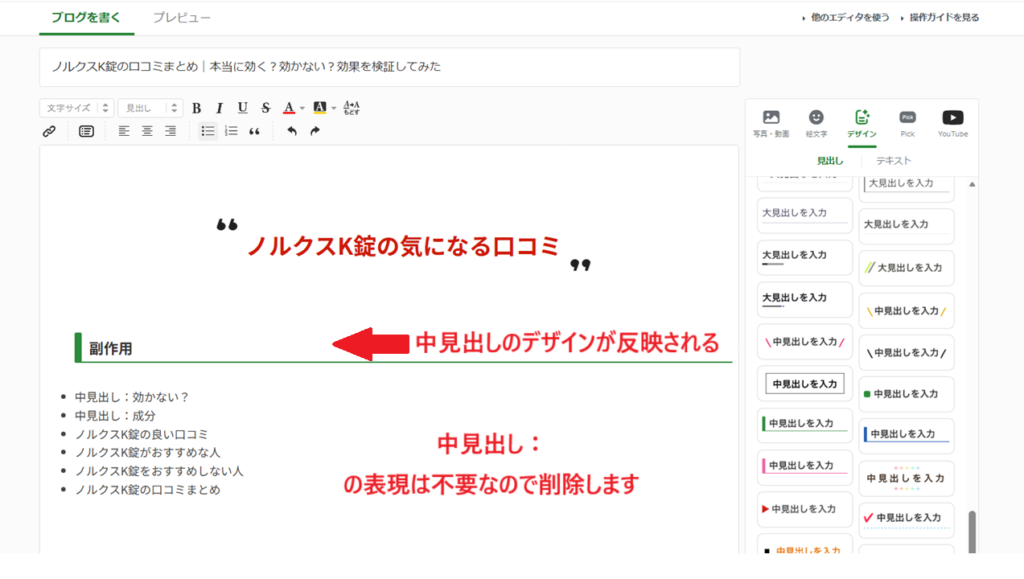
同様にすべての見出しのデザインを選び、全体を整えましょう。
どのデザインを選ぶといい?
基本は 「シンプル」or「太字系」 が読みやすいです。
・背景色が強いもの=スマホで重たく見えがち
・細い文字だけの見出し=埋もれやすい
→ 初心者さんは「太め」「濃いめ」を選んでおくと安心ですよ✨
このステップのまとめ
✔ 大見出し・中見出しがセットできた
✔ 関連キーワードも置けた
✔ 見出しの見た目も整った
見出しが加わるだけで、記事がすごく整理されて見えるので、読者も迷いません。

まずは骨組みを作って、あとで文章を入れるだけ✨
見出し(大見出し・中見出し)ができたら、次は 見出しごとにどんな内容を書くのか(要点)を整理していきます。

いよいよ本文を書くモードに入りますよ~!


コメント